Clipは再利用できる執筆素材
Clipは以前のWritingにあるアイデア、推敲で外した段落、ウェブで見つけた役立つ文章などです。
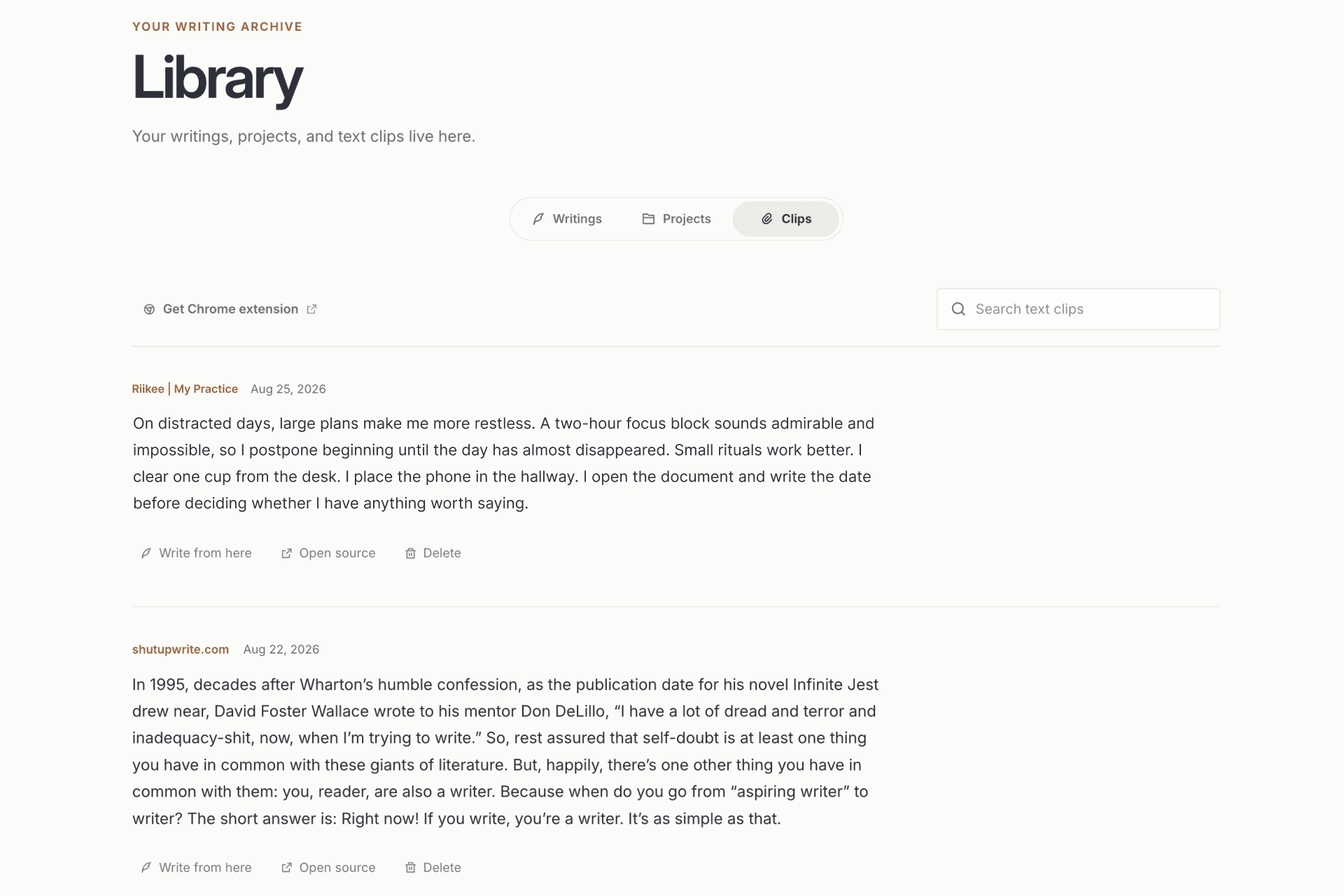
Clipsは出典とともにLibraryへ保存されるため、由来を失わずに素材を集められます。
Writingから保存する
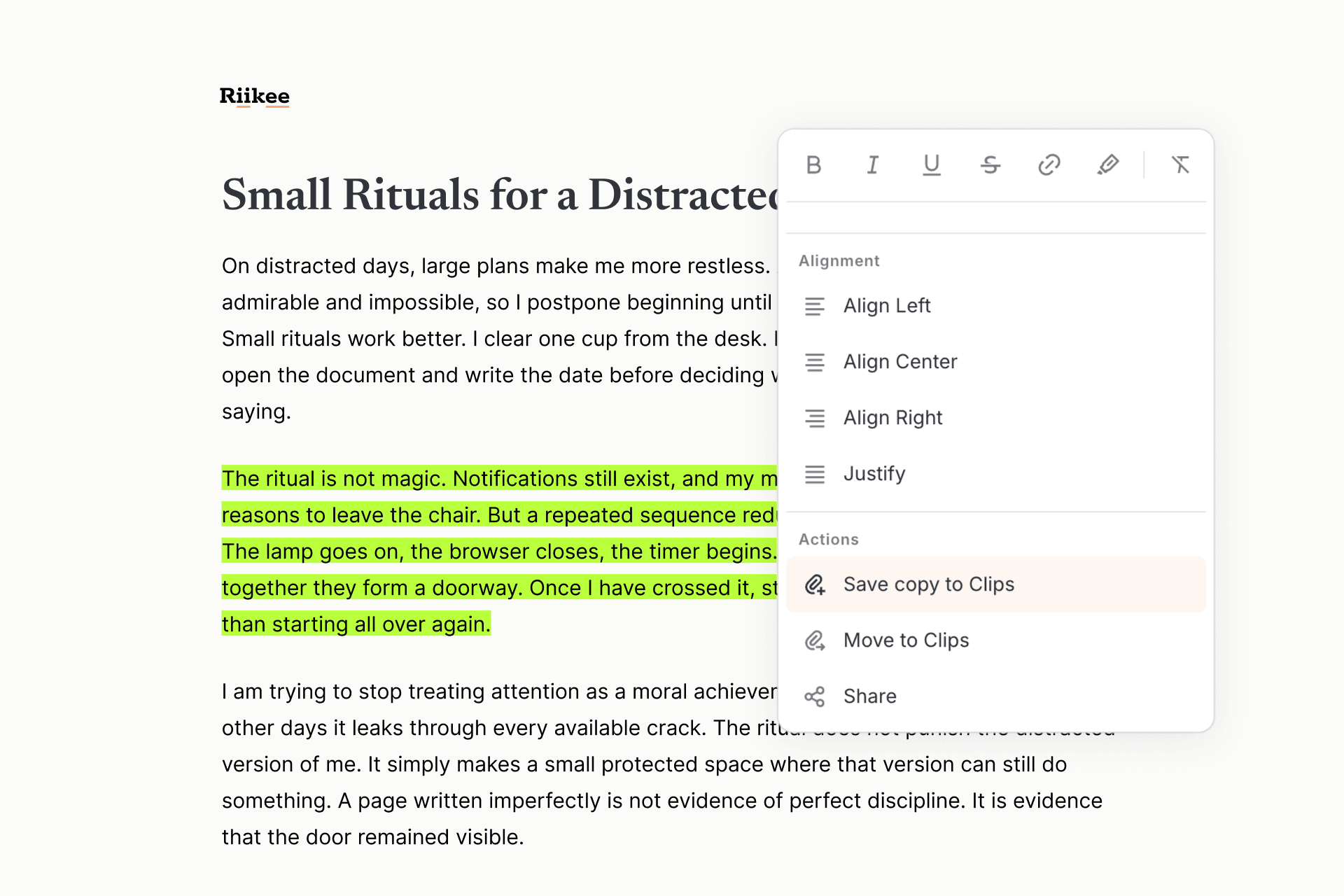
文章を選択し、コピーを保存を選ぶと、Writingに残したままClipsへ再利用できるコピーを保存できます。Clipsに移動を選ぶと、Writingから外してあとで使えるように保管します。
Riikeeは元のWritingを記録するため、あとから出典を確認できます。
ウェブから保存する
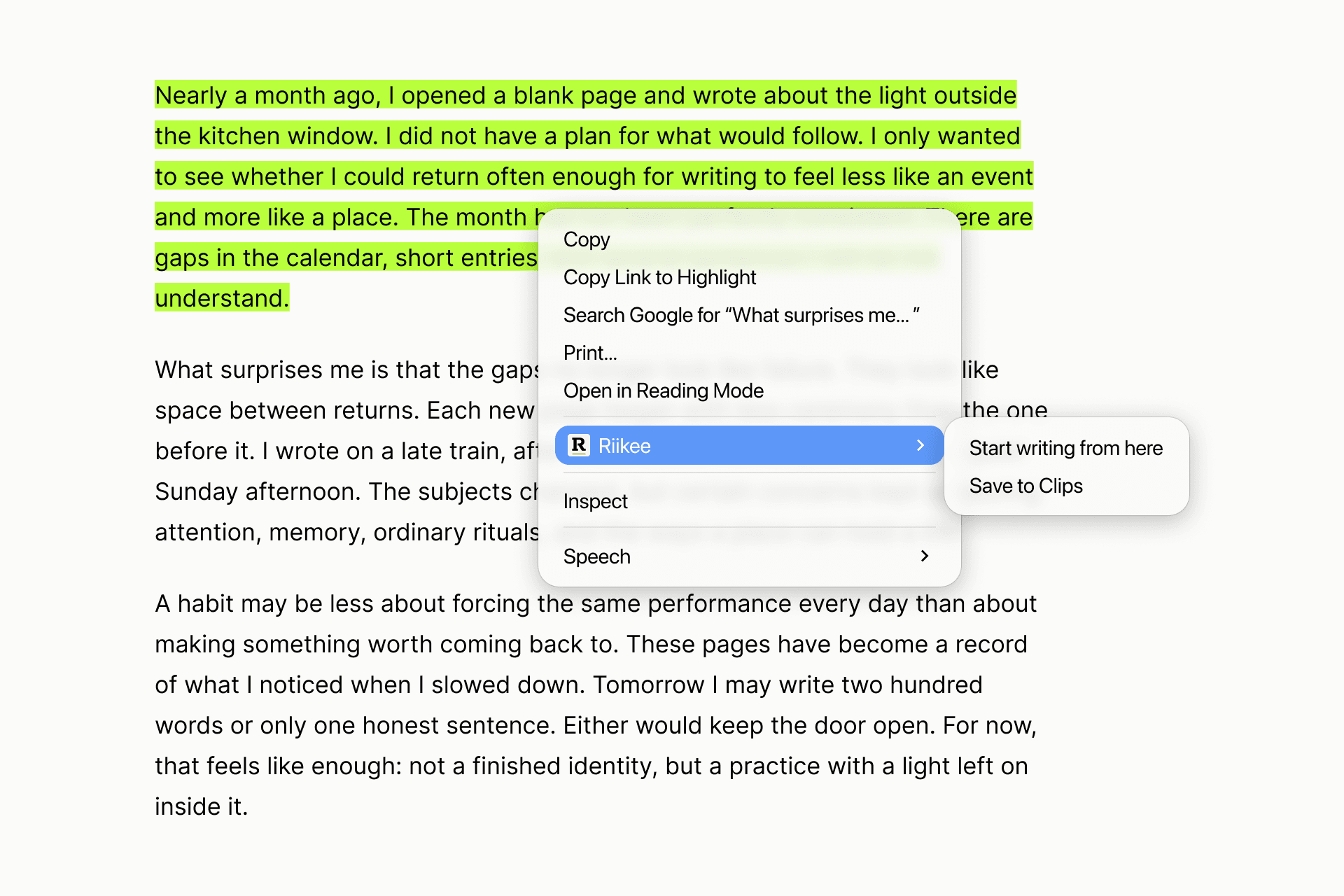
Riikee Chrome拡張機能は、選択した文章をClipsへ直接送ります。同じRiikeeアカウントでログインし、文章を選択して拡張機能を開き、必要ならメモを加えて保存します。
利用可能な場合はページタイトル、URL、サイト名、保存日時も記録されます。ChromeとChromeウェブストア対応のChromiumブラウザで使えます。
新しいWritingでClipを使う
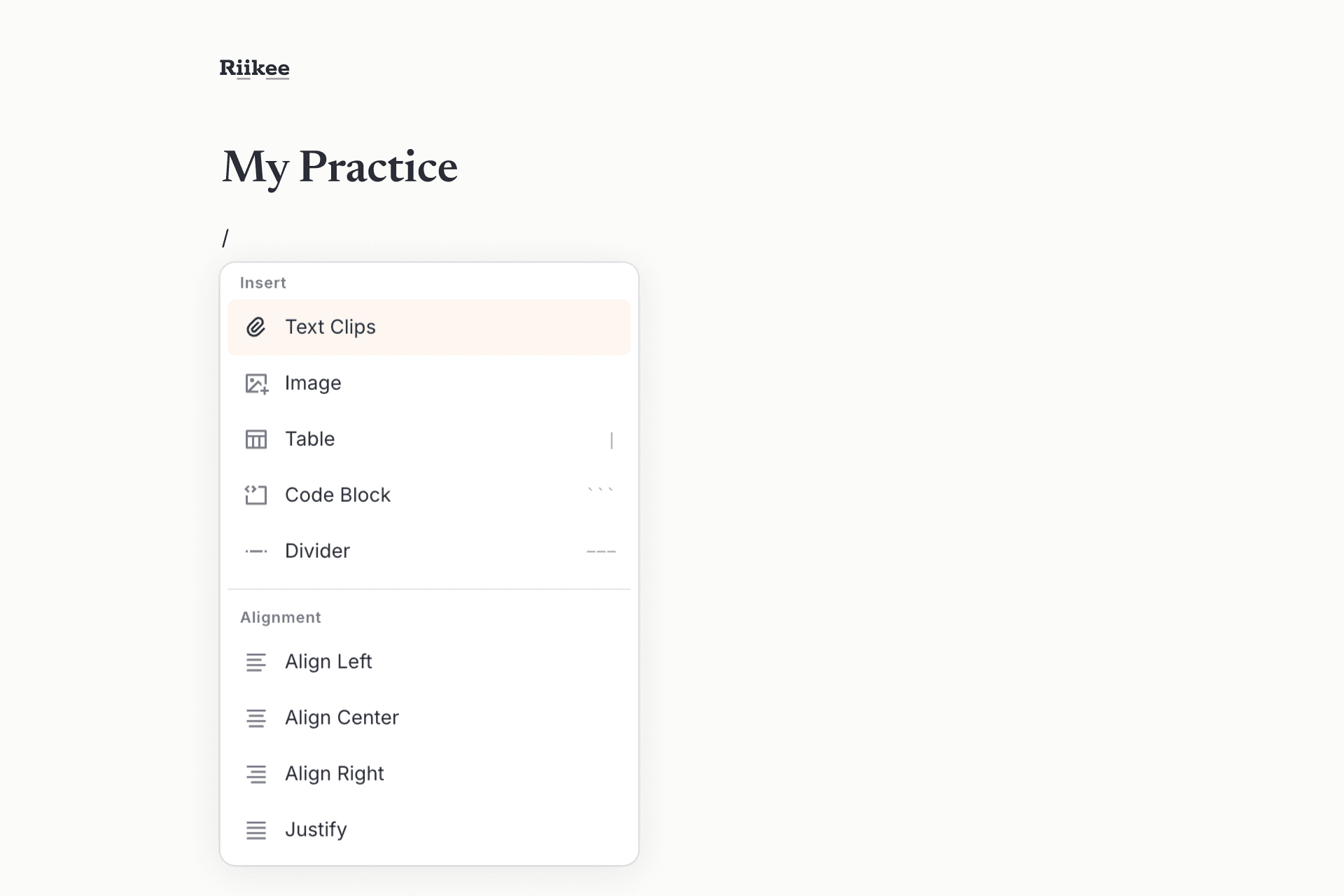
エディターでSlash Menuを開き、テキスト素材を選びます。保存した素材を検索して挿入すると、出典を確認できるマーカーが残ります。
Library → Clipsでは、検索、元の出典を開く、ClipからWritingを始める、不要な素材を削除することもできます。